Domain hsjd.de kaufen?
Wir ziehen mit dem Projekt
hsjd.de um.
Sind Sie am Kauf der Domain
hsjd.de interessiert?
domain@kv-gmbh.de · 0541-91531010
Domain hsjd.de kaufen?
Wie bringe ich eine Webseite auf den Desktop?
Um eine Webseite auf deinen Desktop zu bringen, kannst du einfach den Browser öffnen und die gewünschte Webseite aufrufen. Anschließend kannst du die Webseite per Drag-and-Drop auf deinen Desktop ziehen. Alternativ kannst du auch die Funktion "Als Verknüpfung speichern" im Browser nutzen, um eine Verknüpfung zur Webseite auf deinem Desktop zu erstellen. Eine weitere Möglichkeit ist es, ein Lesezeichen zur Webseite in deinem Browser anzulegen und dieses Lesezeichen dann auf deinen Desktop zu ziehen. Auf diese Weise hast du schnell und einfach Zugriff auf deine Lieblingswebseiten direkt von deinem Desktop aus. **
Hat OneDrive alle Daten vom Desktop gelöscht?
Nein, OneDrive löscht nicht automatisch alle Daten vom Desktop. Es kann jedoch vorkommen, dass OneDrive bestimmte Dateien oder Ordner synchronisiert und diese dann vom Desktop entfernt, wenn die Einstellungen entsprechend konfiguriert sind. Es ist wichtig, die Einstellungen von OneDrive zu überprüfen, um sicherzustellen, dass die gewünschten Dateien und Ordner synchronisiert werden. **
Ähnliche Suchbegriffe für Desktop
Top-Angebote
Produkte zum Begriff Desktop:
-
Western Digital Desktop-Speicher MyBook, Speicherkapazität 8 TB, PasswortschutzDer Western Digital Desktop-Speicher MyBook bietet Passwortschutz und automatische Datensicherung. Dabei erhalten Sie den Western Digital Desktop-Speicher MyBook wahlweise mit einer Speicherkapazität von 3 bis 8 TB. Wer nach viel Speicherplatz für digitale Medien wie Bilder, Videos oder Musikdateien sucht, wird bei dem Western Digital Desktop-Speicher MyBook fündig. Dieser Desktop-Speicher ist wahlweise mit einer Speicherkapazität von 3 TB, 4 TB, 6 TB oder 8 TB lieferbar. Dabei sorgt der Western Digital Desktop-Speicher MyBook mit seinem WD Backup für PCs oder Apple Time Machine für Macs dafür, dass wertvolle Dateien zuverlässig und automatisch abgespeichert werden. Der Western Digital Desktop-Speicher MyBook bietet zudem einen Passwortschutz mit Hardwareverschlüsselung und ist somit der ideale Aufbewahrungsort für Ihre digitalen Dateien. Kompakt gebaut, ist der Desktop-Speicher MyBook problemlos auch auf dem Schreibtisch platzierbar. Geliefert wird der Western Digital Desktop-Speicher MyBook mit einem USB 3.0 Kabel sowie allen Softwares für ein Backup. Weitere Details: * Automatische Datensicherung mit der im Lieferumfang enthaltenen Software WD Backup, kompatibel mit Time Machine * Passwortschutz mit Hardwareverschlüsselung * Speicherkapazität: wahlweise 3 TB, 4 TB, 6 TB oder 8 TB * 3 Jahre Garantie * Lieferumfang: Desktop-Festplatte, USB 3.0-Kabel, Netzteil, Software WD Backup™, WD Security™ und WD Drive Utilitie, SchnellinstallationsanleitungDas detaillierte Produktdatenblatt erhalten Sie hier (http://media.schaefer-shop.de/is/content/schaefershop/datenblatt/MY%20BOOK%5FBrosch%C3%BCre%281%29.pdf)284,41 €*Versand: 5,89 €Sichere Weiterleitung zum Anbieter
-
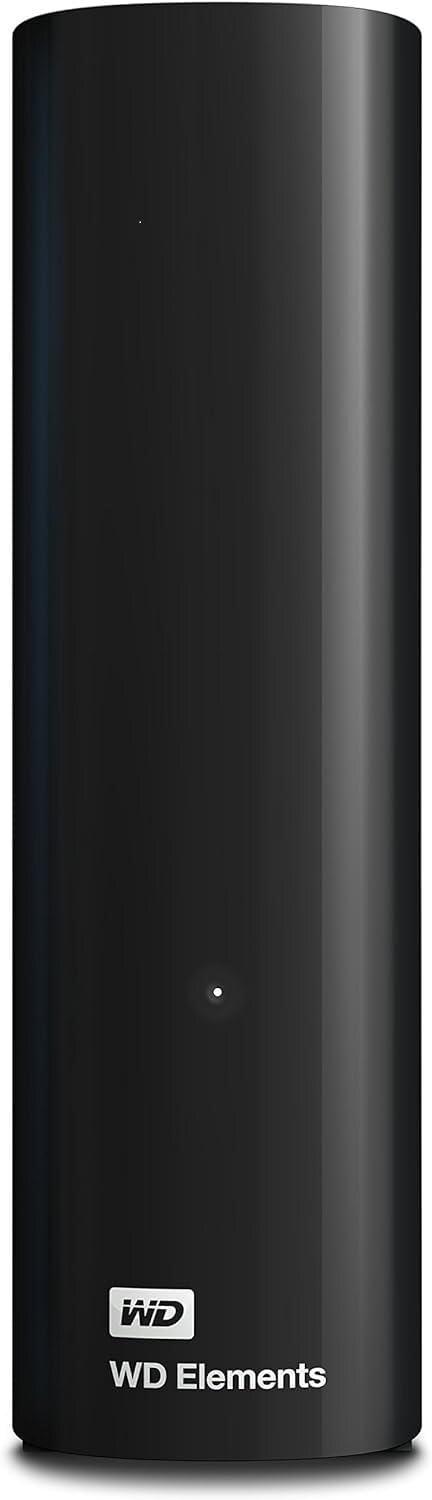
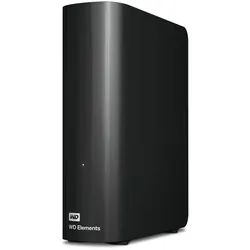
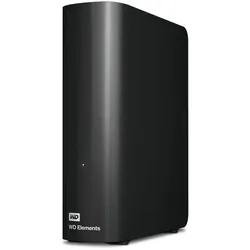
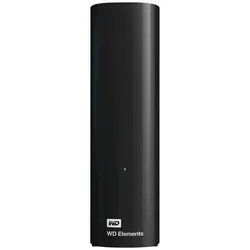
Western Digital WD Elements Desktop 10TB 3.5" USB 3.0Allgemeine Daten:Formfaktor:3.5'Datenträger:10TB HDDAnschluss: internSATA 6Gb/sAnschluss: externUSB 3.0 Micro-B - , Verpackung geöffnet- 10 TB- Micro-USB B 3.2 Gen 1 (3.1 Gen 1)- Schwarz- (c) icecat.de Produktbeschreibung Die WD Elements externe Festplatte ist der ideale Speicher für Ihren Computer. Sichern Sie all Ihre Videos, Fotos, Dokumente und Musik sicher an einem Ort. Indem Sie Daten von Ihrem internen Speicher auf die HDD Festplatte übertragen, schaffen Sie zudem auch Platz auf Ihren Computer für mehr Leistung. Set enthält: Desktop-Festplatte - Festplatte - HDD Kapazität: 10 TB - Typ: HDD - Anschlüsse und Schnittstellen - USB-Anschlusstyp: Micro-USB B449,99 €*Versand: 0,00 €Sichere Weiterleitung zum Anbieter
-
WESTERN DIGITAL WD Elements Desktop, schwarz, 16TB, USB 3.0Produktbeschreibung : WD Elements Desktop WDBWLG0160HBK - Festplatte - 16 TB - USB 3.0Typ : Festplatte - extern (Stationär)Kapazität : 16 TBSchnittstelle : USB 3.0Stromversorgung : Wechselstromadapter im LieferumfangFarbe : SchwarzAbmessungen (Breite x Tiefe x Höhe) : 48 mm x 135 mm x 165.8 mmGewicht : 900 gLokalisierung : Weltweit516,25 €*Versand: 0,00 €Sichere Weiterleitung zum Anbieter

-
Warum funktioniert die Suche nach Desktop-Verknüpfungen nicht?
Es gibt mehrere mögliche Gründe, warum die Suche nach Desktop-Verknüpfungen nicht funktioniert. Einer davon könnte sein, dass die Verknüpfungen nicht richtig erstellt wurden oder dass sie gelöscht oder verschoben wurden. Ein weiterer Grund könnte sein, dass die Suchfunktion des Betriebssystems nicht richtig konfiguriert ist oder dass sie nicht ordnungsgemäß funktioniert. Es könnte auch sein, dass die Verknüpfungen nicht in den Suchindex aufgenommen wurden, was dazu führen würde, dass sie nicht gefunden werden können. **
-
Was ist der Unterschied zwischen Western Digital Elements Desktop und Portable?
Der Hauptunterschied zwischen der Western Digital Elements Desktop und Portable liegt in ihrer Größe und Mobilität. Die Desktop-Version ist größer und für den stationären Einsatz gedacht, während die Portable-Version kleiner und leichter ist, um sie unterwegs mitzunehmen. Die Desktop-Version bietet in der Regel auch eine größere Speicherkapazität als die Portable-Version. **
-
Wie kann ich eine Desktop-Webseite in ein iframe einbetten?
Um eine Desktop-Webseite in ein iframe einzubetten, musst du das iframe-Element in deinem HTML-Code verwenden und die URL der Webseite als Wert für das src-Attribut angeben. Du kannst auch weitere Attribute wie width und height verwenden, um die Größe des iframes anzupassen. Beachte jedoch, dass einige Webseiten das Einbetten in iframes möglicherweise blockieren oder einschränken können. **
-
Sind das Netzwerk und der Remote-Desktop mit demselben VServer verbunden?
Ja, das Netzwerk und der Remote-Desktop sind mit demselben VServer verbunden. Der VServer ermöglicht die Verbindung zum Netzwerk und stellt den Remote-Desktop zur Verfügung, über den auf den VServer zugegriffen werden kann. **
Wie wird das Internet-Symbol auf dem Desktop eingeblendet?
Um das Internet-Symbol auf dem Desktop einzublenden, können verschiedene Methoden verwendet werden, je nachdem welches Betriebssystem verwendet wird. Bei Windows kann man beispielsweise mit der rechten Maustaste auf den Desktop klicken, "Anpassen" wählen und dann "Desktopsymboleinstellungen" auswählen. Dort kann man dann das Internet-Symbol auswählen und auf "Anzeigen" klicken, um es auf dem Desktop anzuzeigen. Bei anderen Betriebssystemen wie macOS oder Linux kann es ähnliche Schritte geben, um das Internet-Symbol auf dem Desktop anzuzeigen. **
Wie entferne ich den Desktop-Ordner vom Desktop?
Um den Desktop-Ordner vom Desktop zu entfernen, klicken Sie mit der rechten Maustaste auf den Desktop und wählen Sie "Anpassen" aus dem Kontextmenü. Klicken Sie dann auf "Desktopsymboleinstellungen" und deaktivieren Sie das Kontrollkästchen neben "Desktop". Bestätigen Sie die Änderungen und der Desktop-Ordner wird nicht mehr auf dem Desktop angezeigt. **
Top-Angebote
Produkte zum Begriff Desktop:
-
DIGITUS Desktop Ladeschrank für Notebooks/Tablets 14''/UV-C/USB-C Digital/Daten (DN-45004)Produktbeschreibung: DIGITUS DN-45004 Schrankeinheit - für 10 Notebooks/Tablets - UV-Reiniger, USB-C, Mobilgerät, Ladefunktion - Schwarz, RAL 9005, Produkttyp: Schrankeinheit - Schreibtisch - verriegelbar, Integrierte Geräte: 10 USB-Ausgänge, Lüfter, Temperatursensor, UV-Lampe, Abmessungen (Breite x Tiefe x Höhe): 36 cm x 37 cm x 34,5 cm, Erforderliche Netzspannung: Wechselstrom 110/220 V, Empfohlene Verwendung: 10 Notebooks/Tablets, Empfohlene Display-Größe: Bis zu 35,6 cm (bis zu 14"), Anz. Ausgänge: 10, Geleistete Netzspannung: 5 / 9 / 12 V, Material: Kaltgewalzter Stahl, ABS-Kunststoff, Farbe: Schwarz, RAL 9005, Packungsinhalt: 2 Schlüssel, Netzkabel (2 m), Bedienungsanleitung358,89 €*Versand: 0,00 €Sichere Weiterleitung zum Anbieter
-
ALLNET USB-C Multimedia Adapter Audio/Multimedia Digital/Daten Digital/Display/Video Netzwerk (PSUC0216)Mehrkanal x.1: 3, Typ: Headset, Zubehör wie Lade-/Dockingstationen u.ä.: Lade-/Dockingstation, Farbe: Grau, Universelle Schnittstellen: USB 2.0, Universelle Schnittstellen: USB 3.0, Universelle Schnittstellen: USB Typ C77,29 €*Versand: 0,00 €Sichere Weiterleitung zum Anbieter
-
Western Digital Desktop-Speicher MyBook, Speicherkapazität 8 TB, PasswortschutzDer Western Digital Desktop-Speicher MyBook bietet Passwortschutz und automatische Datensicherung. Dabei erhalten Sie den Western Digital Desktop-Speicher MyBook wahlweise mit einer Speicherkapazität von 3 bis 8 TB. Wer nach viel Speicherplatz für digitale Medien wie Bilder, Videos oder Musikdateien sucht, wird bei dem Western Digital Desktop-Speicher MyBook fündig. Dieser Desktop-Speicher ist wahlweise mit einer Speicherkapazität von 3 TB, 4 TB, 6 TB oder 8 TB lieferbar. Dabei sorgt der Western Digital Desktop-Speicher MyBook mit seinem WD Backup für PCs oder Apple Time Machine für Macs dafür, dass wertvolle Dateien zuverlässig und automatisch abgespeichert werden. Der Western Digital Desktop-Speicher MyBook bietet zudem einen Passwortschutz mit Hardwareverschlüsselung und ist somit der ideale Aufbewahrungsort für Ihre digitalen Dateien. Kompakt gebaut, ist der Desktop-Speicher MyBook problemlos auch auf dem Schreibtisch platzierbar. Geliefert wird der Western Digital Desktop-Speicher MyBook mit einem USB 3.0 Kabel sowie allen Softwares für ein Backup. Weitere Details: * Automatische Datensicherung mit der im Lieferumfang enthaltenen Software WD Backup, kompatibel mit Time Machine * Passwortschutz mit Hardwareverschlüsselung * Speicherkapazität: wahlweise 3 TB, 4 TB, 6 TB oder 8 TB * 3 Jahre Garantie * Lieferumfang: Desktop-Festplatte, USB 3.0-Kabel, Netzteil, Software WD Backup™, WD Security™ und WD Drive Utilitie, SchnellinstallationsanleitungDas detaillierte Produktdatenblatt erhalten Sie hier (http://media.schaefer-shop.de/is/content/schaefershop/datenblatt/MY%20BOOK%5FBrosch%C3%BCre%281%29.pdf)284,41 €*Versand: 5,89 €Sichere Weiterleitung zum Anbieter
-
Wie bringe ich eine Webseite auf den Desktop?
Um eine Webseite auf deinen Desktop zu bringen, kannst du einfach den Browser öffnen und die gewünschte Webseite aufrufen. Anschließend kannst du die Webseite per Drag-and-Drop auf deinen Desktop ziehen. Alternativ kannst du auch die Funktion "Als Verknüpfung speichern" im Browser nutzen, um eine Verknüpfung zur Webseite auf deinem Desktop zu erstellen. Eine weitere Möglichkeit ist es, ein Lesezeichen zur Webseite in deinem Browser anzulegen und dieses Lesezeichen dann auf deinen Desktop zu ziehen. Auf diese Weise hast du schnell und einfach Zugriff auf deine Lieblingswebseiten direkt von deinem Desktop aus. **
-
Hat OneDrive alle Daten vom Desktop gelöscht?
Nein, OneDrive löscht nicht automatisch alle Daten vom Desktop. Es kann jedoch vorkommen, dass OneDrive bestimmte Dateien oder Ordner synchronisiert und diese dann vom Desktop entfernt, wenn die Einstellungen entsprechend konfiguriert sind. Es ist wichtig, die Einstellungen von OneDrive zu überprüfen, um sicherzustellen, dass die gewünschten Dateien und Ordner synchronisiert werden. **
-
Warum funktioniert die Suche nach Desktop-Verknüpfungen nicht?
Es gibt mehrere mögliche Gründe, warum die Suche nach Desktop-Verknüpfungen nicht funktioniert. Einer davon könnte sein, dass die Verknüpfungen nicht richtig erstellt wurden oder dass sie gelöscht oder verschoben wurden. Ein weiterer Grund könnte sein, dass die Suchfunktion des Betriebssystems nicht richtig konfiguriert ist oder dass sie nicht ordnungsgemäß funktioniert. Es könnte auch sein, dass die Verknüpfungen nicht in den Suchindex aufgenommen wurden, was dazu führen würde, dass sie nicht gefunden werden können. **
-
Was ist der Unterschied zwischen Western Digital Elements Desktop und Portable?
Der Hauptunterschied zwischen der Western Digital Elements Desktop und Portable liegt in ihrer Größe und Mobilität. Die Desktop-Version ist größer und für den stationären Einsatz gedacht, während die Portable-Version kleiner und leichter ist, um sie unterwegs mitzunehmen. Die Desktop-Version bietet in der Regel auch eine größere Speicherkapazität als die Portable-Version. **
Ähnliche Suchbegriffe für Desktop
-
Western Digital WD Elements Desktop 10TB 3.5" USB 3.0Allgemeine Daten:Formfaktor:3.5'Datenträger:10TB HDDAnschluss: internSATA 6Gb/sAnschluss: externUSB 3.0 Micro-B - , Verpackung geöffnet- 10 TB- Micro-USB B 3.2 Gen 1 (3.1 Gen 1)- Schwarz- (c) icecat.de Produktbeschreibung Die WD Elements externe Festplatte ist der ideale Speicher für Ihren Computer. Sichern Sie all Ihre Videos, Fotos, Dokumente und Musik sicher an einem Ort. Indem Sie Daten von Ihrem internen Speicher auf die HDD Festplatte übertragen, schaffen Sie zudem auch Platz auf Ihren Computer für mehr Leistung. Set enthält: Desktop-Festplatte - Festplatte - HDD Kapazität: 10 TB - Typ: HDD - Anschlüsse und Schnittstellen - USB-Anschlusstyp: Micro-USB B449,99 €*Versand: 0,00 €Sichere Weiterleitung zum Anbieter
-
WESTERN DIGITAL WD Elements Desktop, schwarz, 16TB, USB 3.0Produktbeschreibung : WD Elements Desktop WDBWLG0160HBK - Festplatte - 16 TB - USB 3.0Typ : Festplatte - extern (Stationär)Kapazität : 16 TBSchnittstelle : USB 3.0Stromversorgung : Wechselstromadapter im LieferumfangFarbe : SchwarzAbmessungen (Breite x Tiefe x Höhe) : 48 mm x 135 mm x 165.8 mmGewicht : 900 gLokalisierung : Weltweit516,25 €*Versand: 0,00 €Sichere Weiterleitung zum Anbieter
-
WESTERN DIGITAL WD Elements Desktop, schwarz, 22TB, USB 3.0Produktbeschreibung : WD Elements Desktop WDBWLG0220HBK-EESN - Festplatte - 22 TB - USB 3.0Typ : Festplatte - extern (Stationär)Kapazität : 22 TBSchnittstelle : USB 3.0Datenübertragungsrate : 5.0 Gbps (USB 3.0) / 480 Mbps (USB 2.0)Merkmale : NTFS-formatiertStromversorgung : Wechselstromadapter im LieferumfangAbmessungen (Breite x Tiefe x Höhe) : 48 mm x 135 mm x 165.8 mmGewicht : 900 g753,00 €*Versand: 0,00 €Sichere Weiterleitung zum Anbieter
-
WESTERN DIGITAL WD Elements Desktop schwarz 20TB, USB 3.0Hohe Kapazität In Kompaktem DesignDie kompakte WD Elements mit bis zu 18TB Speicherplatz ist der ideale Zusatzspeicher für Fotos, Musik, Videos und alle sonstigen Dateien.Steigern Sie Die PC-LeistungWenn die interne Festplatte an ihre Kapazitätsgrenzen stößt, wird der PC immer langsamer. Löschen Sie keine Dateien. Verlagern Sie Dateien auf den externen Desktopspeicher WD Elements. Damit schaffen Sie Platz auf der eingebauten Festplatte und bringen Ihren Computer wieder auf Trab.Einfach Durch Plug-And-PlaySofort mit Ihrem Windows®-PC einsatzbereit. Einfach in den USB-Port einstecken und schon reicht der Speicher wieder.Kompatibel mit USB 3.0 und USB 2.0Dieses Laufwerk ist kompatibel mit den neuesten USB 3.0-Geräten, aber auch abwärtskompatibel mit USB 2.0.WD-Qualität durch und durchWir wissen, wie wichtig Ihnen Ihre Daten sind. Deshalb erfüllen unsere Festplatten die höchsten Anforderungen hinsichtlich Langlebigkeit, Stoßfestigkeit und langfristiger Zuverlässigkeit. Außerdem schützen wir die Festplatte mit einem robusten Gehäuse, welches eine perfekte Kombination von Stil und Schutz bietet.614,90 €*Versand: 0,00 €Sichere Weiterleitung zum Anbieter
-
Wie kann ich eine Desktop-Webseite in ein iframe einbetten?
Um eine Desktop-Webseite in ein iframe einzubetten, musst du das iframe-Element in deinem HTML-Code verwenden und die URL der Webseite als Wert für das src-Attribut angeben. Du kannst auch weitere Attribute wie width und height verwenden, um die Größe des iframes anzupassen. Beachte jedoch, dass einige Webseiten das Einbetten in iframes möglicherweise blockieren oder einschränken können. **
-
Sind das Netzwerk und der Remote-Desktop mit demselben VServer verbunden?
Ja, das Netzwerk und der Remote-Desktop sind mit demselben VServer verbunden. Der VServer ermöglicht die Verbindung zum Netzwerk und stellt den Remote-Desktop zur Verfügung, über den auf den VServer zugegriffen werden kann. **
-
Wie wird das Internet-Symbol auf dem Desktop eingeblendet?
Um das Internet-Symbol auf dem Desktop einzublenden, können verschiedene Methoden verwendet werden, je nachdem welches Betriebssystem verwendet wird. Bei Windows kann man beispielsweise mit der rechten Maustaste auf den Desktop klicken, "Anpassen" wählen und dann "Desktopsymboleinstellungen" auswählen. Dort kann man dann das Internet-Symbol auswählen und auf "Anzeigen" klicken, um es auf dem Desktop anzuzeigen. Bei anderen Betriebssystemen wie macOS oder Linux kann es ähnliche Schritte geben, um das Internet-Symbol auf dem Desktop anzuzeigen. **
-
Wie entferne ich den Desktop-Ordner vom Desktop?
Um den Desktop-Ordner vom Desktop zu entfernen, klicken Sie mit der rechten Maustaste auf den Desktop und wählen Sie "Anpassen" aus dem Kontextmenü. Klicken Sie dann auf "Desktopsymboleinstellungen" und deaktivieren Sie das Kontrollkästchen neben "Desktop". Bestätigen Sie die Änderungen und der Desktop-Ordner wird nicht mehr auf dem Desktop angezeigt. **
* Alle Preise verstehen sich inklusive der gesetzlichen Mehrwertsteuer und ggf. zuzüglich Versandkosten. Die Angebotsinformationen basieren auf den Angaben des jeweiligen Shops und werden über automatisierte Prozesse aktualisiert. Eine Aktualisierung in Echtzeit findet nicht statt, so dass es im Einzelfall zu Abweichungen kommen kann. ** Hinweis: Teile dieses Inhalts wurden von KI erstellt.