Domain hsjd.de kaufen?
Wir ziehen mit dem Projekt
hsjd.de um.
Sind Sie am Kauf der Domain
hsjd.de interessiert?
domain@kv-gmbh.de · 0541-91531010
Domain hsjd.de kaufen?
Wie übertragt ihr Audio zum Ausgabegerät?
Wir übertragen Audio normalerweise über verschiedene Methoden zum Ausgabegerät. Dies kann über eine Kabelverbindung wie HDMI, USB oder 3,5-mm-Audioausgang erfolgen. Drahtlose Übertragungsmethoden wie Bluetooth oder WLAN können ebenfalls verwendet werden, um Audio an Lautsprecher oder Kopfhörer zu senden. Die genaue Methode hängt von den verfügbaren Anschlüssen und der Kompatibilität der Geräte ab. **
Wird das Mikrofon als Ausgabegerät erkannt?
Nein, das Mikrofon wird normalerweise als Eingabegerät erkannt, da es dazu dient, Audio aufzunehmen und nicht wiederzugeben. Um Audio wiederzugeben, benötigt man in der Regel Lautsprecher oder Kopfhörer. **

Ähnliche Suchbegriffe für Ausgabegerät
Top-Angebote
Produkte zum Begriff Ausgabegerät:
-
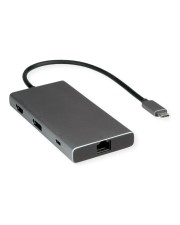
VALUE USB-C Dock HDMI+DP+GbE+ 2xA+ 1xC+ PD 4K60 Digital/Daten Digital/Display/Video Netzwerk (12.99.1139)Produktbeschreibung: VALUE - Dockingstation - USB-C 3.2 Gen 2 - HDMI, Produkttyp: Dockingstation, Docking-Schnittstelle: USB-C 3.2 Gen 2, Videoschnittstellen: HDMI, Abmessungen (Breite x Tiefe x Höhe): 5,5 cm x 11,2 cm x 1,3 cm, Gewicht: 126 g, Farbe: Schwarz/Grau93,09 €*Versand: 0,00 €Sichere Weiterleitung zum Anbieter
-
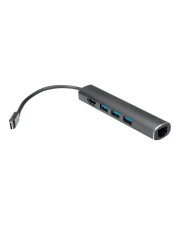
VALUE USB Typ C Dockingstation HDMI 4K 3xUSB A Gigabit Ethernet Digital/Daten Digital/Display/Video Netzwerk (12.99.1043)Produktbeschreibung: VALUE - Dockingstation - USB-C - HDMI, Produkttyp: Dockingstation, Docking-Schnittstelle: USB-C, Videoschnittstellen: HDMI, Farbe: Grau56,79 €*Versand: 0,00 €Sichere Weiterleitung zum Anbieter
-
HP Enterprise HP USB 3.0 to Gig RJ45 Adapter G2 Digital/Daten Netzwerk (4Z7Z7AA)Produktbeschreibung: HP USB 3.0 to RJ45 Adapter G2 - Netzwerkadapter - USB 3.0 - Gigabit Ethernet x 1, Gerätetyp: Netzwerkadapter, Formfaktor: Extern, Schnittstellentyp (Bustyp): SuperSpeed USB 3.0, Ports: Gigabit Ethernet x 1, Abmessungen (Breite x Tiefe x Höhe): 17,2 cm x 2,1 cm x 1,5 cm, Gewicht: 21 g, Verdrahtungstyp: Ethernet 10Base-T, Ethernet 100Base-TX, Ethernet 1000Base-T, Data Link Protocol: 10Mb LAN, 100Mb LAN, 1GbE, Datenübertragungsrate: 1 Gbps, Produktzertifizierungen: USB 3.0, Systemanforderungen: Windows 10, Windows 11, Entwickelt für: HP 245 G10 Notebook, 250 G9 Notebook; Fortis 11 G9 Q Chromebook22,90 €*Versand: 0,00 €Sichere Weiterleitung zum Anbieter
-
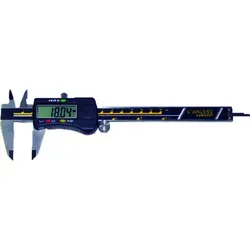
Digital-Messschieber 150mm mit DatenDer Digital-Taschenmessschieber mit Antriebsrad eignet sich für Innen-, Außen- und Stufenmessungen. Zum Schutz vor Korrosion besteht der digitale Taschenmessschieber aus gehärtetem, rostfreiem Stahl. Für präzise Messungen sind die Messflächen feinst geschliffen. Um Fehlmessungen zu reduzieren ist der Taschenmessschieber mit einer Feststellschraube ausgestattet. Einfaches Ablesen der Messwerte ergibt sich aus der Höhe der Ziffern von 12 mm. Die digitale Datenübertragung ermöglicht der RS 232 Datenzugang. Um Energie zu sparen, verfügt der Messschieber über eine Ein- und Ausschaltung. Das Ablesen der Messwerte in unterschiedlichen Einheiten ist dank mm/Inch-Umschaltung möglich. Zur Korrektur einer Messung lässt sich das Gerät jederzeit nullsetzen.32,64 €*Versand: 4,90 €Sichere Weiterleitung zum Anbieter

-
Erkennt der PC mein Headset nicht als Ausgabegerät?
Es gibt mehrere mögliche Gründe, warum der PC Ihr Headset nicht als Ausgabegerät erkennt. Möglicherweise ist das Headset nicht ordnungsgemäß angeschlossen oder eingeschaltet, die Treiber sind nicht korrekt installiert oder das Headset ist nicht mit Ihrem PC kompatibel. Es kann auch sein, dass die Audioeinstellungen auf Ihrem PC falsch konfiguriert sind. Überprüfen Sie diese möglichen Ursachen und nehmen Sie entsprechende Änderungen vor, um das Problem zu beheben. **
-
Hat der Windows-Laptop kein Ausgabegerät und keinen Ton?
Wenn der Windows-Laptop kein Ausgabegerät und keinen Ton hat, gibt es einige mögliche Ursachen. Es könnte sein, dass das Ausgabegerät nicht richtig angeschlossen ist oder nicht ordnungsgemäß funktioniert. Es könnte auch sein, dass die Audioeinstellungen auf dem Laptop falsch konfiguriert sind oder dass der Treiber für das Ausgabegerät nicht korrekt installiert ist. Es könnte auch ein Hardwareproblem vorliegen, das eine Reparatur erfordert. **
-
Kann ich USB-C-Kopfhörer nicht als Ausgabegerät auswählen?
Es kann sein, dass dein Gerät nicht mit USB-C-Kopfhörern kompatibel ist oder dass die entsprechende Einstellung nicht aktiviert ist. Überprüfe die Kompatibilität deines Geräts mit USB-C-Kopfhörern und stelle sicher, dass du die richtigen Treiber oder Einstellungen installiert hast, um sie als Ausgabegerät auswählen zu können. Wenn das Problem weiterhin besteht, könnte es sein, dass deine USB-C-Kopfhörer defekt sind und du möglicherweise Ersatz benötigst. **
-
Wie kann man ein Headset als Eingabe- und Ausgabegerät verwenden?
Um ein Headset als Eingabe- und Ausgabegerät zu verwenden, muss es an den entsprechenden Anschluss (z.B. USB oder Klinkenstecker) des Computers oder Geräts angeschlossen werden. Dann kann das Headset sowohl für die Aufnahme von Audio (Mikrofon) als auch für die Wiedergabe von Audio (Kopfhörer) verwendet werden. Je nach Betriebssystem oder Software müssen möglicherweise noch Einstellungen vorgenommen werden, um das Headset als Standardgerät für die Audio-Ein- und -Ausgabe festzulegen. **

Wie kann ich ein Headset am PC als Eingabe- und Ausgabegerät nutzen?
Um ein Headset am PC als Eingabe- und Ausgabegerät zu nutzen, musst du es zunächst mit dem PC verbinden. Dies kann entweder über einen USB-Anschluss oder über die Audio-Buchsen erfolgen. Anschließend musst du in den Audioeinstellungen deines PCs das Headset als Standardgerät für die Wiedergabe und Aufnahme auswählen. Sobald dies erledigt ist, kannst du das Headset für Audioeingabe und -ausgabe verwenden. **
Wie kann man den Sound in Chrome über ein anderes Ausgabegerät wiedergeben?
Um den Sound in Chrome über ein anderes Ausgabegerät wiederzugeben, kannst du die Audioausgabe in den Chrome-Einstellungen ändern. Klicke dazu auf das Menüsymbol in der oberen rechten Ecke von Chrome, wähle "Einstellungen" und dann "Erweitert". Unter "Sound" kannst du das gewünschte Ausgabegerät auswählen. **
Top-Angebote
Produkte zum Begriff Ausgabegerät:
-
Lenovo USB 3.0 to Ethernet Adapter Digital/Daten Netzwerk (4X90S91830)Produktbeschreibung: Lenovo ThinkPad USB 3.0 Ethernet adapter - Netzwerkadapter - USB 3.0 - Gigabit Ethernet, Gerätetyp: Netzwerkadapter, Formfaktor: Extern, Schnittstellentyp (Bustyp): SuperSpeed USB 3.0, Ports: Gigabit Ethernet, Abmessungen (Breite x Tiefe x Höhe): 5 cm 3 cm, Kabellänge: 18 cm, Lokalisierung: Australien, Neuseeland, Verdrahtungstyp: Ethernet 10Base-T, Ethernet 100Base-TX, Ethernet 1000Base-T, Data Link Protocol: 10Mb LAN, 100Mb LAN, 1GbE, Datenübertragungsrate: 1 Gbps, Produktzertifizierungen: IEEE 802.3, IEEE 802.3u, IEEE 802.3x, IEEE 802.3az, Entwickelt für: ThinkSmart Hub 11H119,37 €*Versand: 0,00 €Sichere Weiterleitung zum Anbieter
-
VALUE USB-C Dock HDMI+DP+GbE+ 2xA+ 1xC+ PD 4K60 Digital/Daten Digital/Display/Video Netzwerk (12.99.1139)Produktbeschreibung: VALUE - Dockingstation - USB-C 3.2 Gen 2 - HDMI, Produkttyp: Dockingstation, Docking-Schnittstelle: USB-C 3.2 Gen 2, Videoschnittstellen: HDMI, Abmessungen (Breite x Tiefe x Höhe): 5,5 cm x 11,2 cm x 1,3 cm, Gewicht: 126 g, Farbe: Schwarz/Grau93,09 €*Versand: 0,00 €Sichere Weiterleitung zum Anbieter
-
VALUE USB Typ C Dockingstation HDMI 4K 3xUSB A Gigabit Ethernet Digital/Daten Digital/Display/Video Netzwerk (12.99.1043)Produktbeschreibung: VALUE - Dockingstation - USB-C - HDMI, Produkttyp: Dockingstation, Docking-Schnittstelle: USB-C, Videoschnittstellen: HDMI, Farbe: Grau56,79 €*Versand: 0,00 €Sichere Weiterleitung zum Anbieter
-
Wie übertragt ihr Audio zum Ausgabegerät?
Wir übertragen Audio normalerweise über verschiedene Methoden zum Ausgabegerät. Dies kann über eine Kabelverbindung wie HDMI, USB oder 3,5-mm-Audioausgang erfolgen. Drahtlose Übertragungsmethoden wie Bluetooth oder WLAN können ebenfalls verwendet werden, um Audio an Lautsprecher oder Kopfhörer zu senden. Die genaue Methode hängt von den verfügbaren Anschlüssen und der Kompatibilität der Geräte ab. **
-
Wird das Mikrofon als Ausgabegerät erkannt?
Nein, das Mikrofon wird normalerweise als Eingabegerät erkannt, da es dazu dient, Audio aufzunehmen und nicht wiederzugeben. Um Audio wiederzugeben, benötigt man in der Regel Lautsprecher oder Kopfhörer. **
-
Erkennt der PC mein Headset nicht als Ausgabegerät?
Es gibt mehrere mögliche Gründe, warum der PC Ihr Headset nicht als Ausgabegerät erkennt. Möglicherweise ist das Headset nicht ordnungsgemäß angeschlossen oder eingeschaltet, die Treiber sind nicht korrekt installiert oder das Headset ist nicht mit Ihrem PC kompatibel. Es kann auch sein, dass die Audioeinstellungen auf Ihrem PC falsch konfiguriert sind. Überprüfen Sie diese möglichen Ursachen und nehmen Sie entsprechende Änderungen vor, um das Problem zu beheben. **
-
Hat der Windows-Laptop kein Ausgabegerät und keinen Ton?
Wenn der Windows-Laptop kein Ausgabegerät und keinen Ton hat, gibt es einige mögliche Ursachen. Es könnte sein, dass das Ausgabegerät nicht richtig angeschlossen ist oder nicht ordnungsgemäß funktioniert. Es könnte auch sein, dass die Audioeinstellungen auf dem Laptop falsch konfiguriert sind oder dass der Treiber für das Ausgabegerät nicht korrekt installiert ist. Es könnte auch ein Hardwareproblem vorliegen, das eine Reparatur erfordert. **
Ähnliche Suchbegriffe für Ausgabegerät
-
HP Enterprise HP USB 3.0 to Gig RJ45 Adapter G2 Digital/Daten Netzwerk (4Z7Z7AA)Produktbeschreibung: HP USB 3.0 to RJ45 Adapter G2 - Netzwerkadapter - USB 3.0 - Gigabit Ethernet x 1, Gerätetyp: Netzwerkadapter, Formfaktor: Extern, Schnittstellentyp (Bustyp): SuperSpeed USB 3.0, Ports: Gigabit Ethernet x 1, Abmessungen (Breite x Tiefe x Höhe): 17,2 cm x 2,1 cm x 1,5 cm, Gewicht: 21 g, Verdrahtungstyp: Ethernet 10Base-T, Ethernet 100Base-TX, Ethernet 1000Base-T, Data Link Protocol: 10Mb LAN, 100Mb LAN, 1GbE, Datenübertragungsrate: 1 Gbps, Produktzertifizierungen: USB 3.0, Systemanforderungen: Windows 10, Windows 11, Entwickelt für: HP 245 G10 Notebook, 250 G9 Notebook; Fortis 11 G9 Q Chromebook22,90 €*Versand: 0,00 €Sichere Weiterleitung zum Anbieter
-
Digital-Messschieber 150mm mit DatenDer Digital-Taschenmessschieber mit Antriebsrad eignet sich für Innen-, Außen- und Stufenmessungen. Zum Schutz vor Korrosion besteht der digitale Taschenmessschieber aus gehärtetem, rostfreiem Stahl. Für präzise Messungen sind die Messflächen feinst geschliffen. Um Fehlmessungen zu reduzieren ist der Taschenmessschieber mit einer Feststellschraube ausgestattet. Einfaches Ablesen der Messwerte ergibt sich aus der Höhe der Ziffern von 12 mm. Die digitale Datenübertragung ermöglicht der RS 232 Datenzugang. Um Energie zu sparen, verfügt der Messschieber über eine Ein- und Ausschaltung. Das Ablesen der Messwerte in unterschiedlichen Einheiten ist dank mm/Inch-Umschaltung möglich. Zur Korrektur einer Messung lässt sich das Gerät jederzeit nullsetzen.32,64 €*Versand: 4,90 €Sichere Weiterleitung zum Anbieter
-
Conceptronic Adapter-HUB USB-C->HDMI/USB-C/3.0/SD/TF/RJ45 gr Adapter Digital/Daten Digital/Display/Video Netzwerk (DONN06G)Produktbeschreibung: Conceptronic DONN06G - Dockingstation - USB-C 3.1 Gen 1 - HDMI - 1GbE, Produkttyp: Dockingstation, Docking-Schnittstelle: USB-C 3.1 Gen 1, Videoschnittstellen: HDMI, Abmessungen (Breite x Tiefe x Höhe): 3,8 cm x 15,5 cm x 1 cm, Gewicht: 74 g, Farbe: Schwarz, Netzwerk: Gigabit Ethernet50,38 €*Versand: 0,00 €Sichere Weiterleitung zum Anbieter
-
Kann ich USB-C-Kopfhörer nicht als Ausgabegerät auswählen?
Es kann sein, dass dein Gerät nicht mit USB-C-Kopfhörern kompatibel ist oder dass die entsprechende Einstellung nicht aktiviert ist. Überprüfe die Kompatibilität deines Geräts mit USB-C-Kopfhörern und stelle sicher, dass du die richtigen Treiber oder Einstellungen installiert hast, um sie als Ausgabegerät auswählen zu können. Wenn das Problem weiterhin besteht, könnte es sein, dass deine USB-C-Kopfhörer defekt sind und du möglicherweise Ersatz benötigst. **
-
Wie kann man ein Headset als Eingabe- und Ausgabegerät verwenden?
Um ein Headset als Eingabe- und Ausgabegerät zu verwenden, muss es an den entsprechenden Anschluss (z.B. USB oder Klinkenstecker) des Computers oder Geräts angeschlossen werden. Dann kann das Headset sowohl für die Aufnahme von Audio (Mikrofon) als auch für die Wiedergabe von Audio (Kopfhörer) verwendet werden. Je nach Betriebssystem oder Software müssen möglicherweise noch Einstellungen vorgenommen werden, um das Headset als Standardgerät für die Audio-Ein- und -Ausgabe festzulegen. **
-
Wie kann ich ein Headset am PC als Eingabe- und Ausgabegerät nutzen?
Um ein Headset am PC als Eingabe- und Ausgabegerät zu nutzen, musst du es zunächst mit dem PC verbinden. Dies kann entweder über einen USB-Anschluss oder über die Audio-Buchsen erfolgen. Anschließend musst du in den Audioeinstellungen deines PCs das Headset als Standardgerät für die Wiedergabe und Aufnahme auswählen. Sobald dies erledigt ist, kannst du das Headset für Audioeingabe und -ausgabe verwenden. **
-
Wie kann man den Sound in Chrome über ein anderes Ausgabegerät wiedergeben?
Um den Sound in Chrome über ein anderes Ausgabegerät wiederzugeben, kannst du die Audioausgabe in den Chrome-Einstellungen ändern. Klicke dazu auf das Menüsymbol in der oberen rechten Ecke von Chrome, wähle "Einstellungen" und dann "Erweitert". Unter "Sound" kannst du das gewünschte Ausgabegerät auswählen. **
* Alle Preise verstehen sich inklusive der gesetzlichen Mehrwertsteuer und ggf. zuzüglich Versandkosten. Die Angebotsinformationen basieren auf den Angaben des jeweiligen Shops und werden über automatisierte Prozesse aktualisiert. Eine Aktualisierung in Echtzeit findet nicht statt, so dass es im Einzelfall zu Abweichungen kommen kann. ** Hinweis: Teile dieses Inhalts wurden von KI erstellt.