Domain hsjd.de kaufen?
Wir ziehen mit dem Projekt
hsjd.de um.
Sind Sie am Kauf der Domain
hsjd.de interessiert?
domain@kv-gmbh.de · 0541-91531010
Domain hsjd.de kaufen?
Spart automatische Bildschirmhelligkeit Akku?
Ja, die automatische Bildschirmhelligkeit kann den Akku sparen, da sie die Helligkeit des Bildschirms an die Umgebungsbedingungen anpasst. Wenn es zum Beispiel dunkel ist, wird die Helligkeit reduziert, was weniger Energie verbraucht. Wenn es heller ist, wird die Helligkeit erhöht, um die Sichtbarkeit zu verbessern, aber dennoch wird weniger Energie verbraucht als bei einer konstant hohen Helligkeitseinstellung. **
Welche Bildschirmhelligkeit ist optimal?
Welche Bildschirmhelligkeit ist optimal? Die optimale Bildschirmhelligkeit hängt von verschiedenen Faktoren ab, wie z.B. der Umgebungshelligkeit und persönlichen Vorlieben. Generell wird empfohlen, die Helligkeit so einzustellen, dass der Bildschirm angenehm für die Augen ist und keine Blendung verursacht. Eine gute Faustregel ist, die Helligkeit auf etwa 50-70% der maximalen Einstellung zu setzen. Es kann auch hilfreich sein, die Helligkeit je nach Tageszeit anzupassen, z.B. heller am Tag und dunkler am Abend. Letztendlich ist es wichtig, die Bildschirmhelligkeit individuell anzupassen, um eine angenehme und augenschonende Nutzung zu gewährleisten. **

Ähnliche Suchbegriffe für Bildschirmhelligkeit
Top-Angebote
Produkte zum Begriff Bildschirmhelligkeit:
-
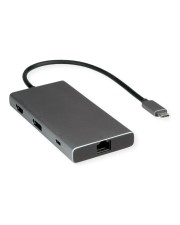
VALUE USB Typ C Dockingstation HDMI 4K 3xUSB A Gigabit Ethernet Digital/Daten Digital/Display/Video Netzwerk (12.99.1043)Produktbeschreibung: VALUE - Dockingstation - USB-C - HDMI, Produkttyp: Dockingstation, Docking-Schnittstelle: USB-C, Videoschnittstellen: HDMI, Farbe: Grau56,79 €*Versand: 0,00 €Sichere Weiterleitung zum Anbieter
-
HP Enterprise HP USB 3.0 to Gig RJ45 Adapter G2 Digital/Daten Netzwerk (4Z7Z7AA)Produktbeschreibung: HP USB 3.0 to RJ45 Adapter G2 - Netzwerkadapter - USB 3.0 - Gigabit Ethernet x 1, Gerätetyp: Netzwerkadapter, Formfaktor: Extern, Schnittstellentyp (Bustyp): SuperSpeed USB 3.0, Ports: Gigabit Ethernet x 1, Abmessungen (Breite x Tiefe x Höhe): 17,2 cm x 2,1 cm x 1,5 cm, Gewicht: 21 g, Verdrahtungstyp: Ethernet 10Base-T, Ethernet 100Base-TX, Ethernet 1000Base-T, Data Link Protocol: 10Mb LAN, 100Mb LAN, 1GbE, Datenübertragungsrate: 1 Gbps, Produktzertifizierungen: USB 3.0, Systemanforderungen: Windows 10, Windows 11, Entwickelt für: HP 245 G10 Notebook, 250 G9 Notebook; Fortis 11 G9 Q Chromebook22,90 €*Versand: 0,00 €Sichere Weiterleitung zum Anbieter
-
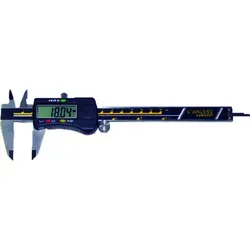
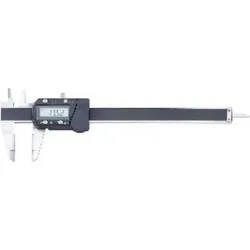
Digital-Messschieber 150mm mit DatenDer Digital-Taschenmessschieber mit Antriebsrad eignet sich für Innen-, Außen- und Stufenmessungen. Zum Schutz vor Korrosion besteht der digitale Taschenmessschieber aus gehärtetem, rostfreiem Stahl. Für präzise Messungen sind die Messflächen feinst geschliffen. Um Fehlmessungen zu reduzieren ist der Taschenmessschieber mit einer Feststellschraube ausgestattet. Einfaches Ablesen der Messwerte ergibt sich aus der Höhe der Ziffern von 12 mm. Die digitale Datenübertragung ermöglicht der RS 232 Datenzugang. Um Energie zu sparen, verfügt der Messschieber über eine Ein- und Ausschaltung. Das Ablesen der Messwerte in unterschiedlichen Einheiten ist dank mm/Inch-Umschaltung möglich. Zur Korrektur einer Messung lässt sich das Gerät jederzeit nullsetzen.32,64 €*Versand: 4,90 €Sichere Weiterleitung zum Anbieter

-
Wie funktioniert die automatische Bildschirmhelligkeit?
Die automatische Bildschirmhelligkeit basiert in der Regel auf einem Umgebungslichtsensor, der die Helligkeit der Umgebung misst. Anhand dieser Messung passt das Gerät dann automatisch die Helligkeit des Bildschirms an, um eine optimale Sichtbarkeit und gleichzeitig eine energiesparende Nutzung zu gewährleisten. Je nach Einstellung kann die automatische Bildschirmhelligkeit auch von anderen Faktoren wie der Akkulaufzeit oder den individuellen Vorlieben des Benutzers beeinflusst werden. **
-
Wie ändere ich meine Bildschirmhelligkeit?
Um die Bildschirmhelligkeit zu ändern, kannst du normalerweise die Einstellungen deines Betriebssystems verwenden. Bei den meisten Geräten findest du diese Einstellungen entweder in den Systemeinstellungen oder im Benachrichtigungszentrum. Dort kannst du die Helligkeit nach Bedarf anpassen. Alternativ kannst du auch die Tastenkombinationen auf deiner Tastatur verwenden, um die Helligkeit zu erhöhen oder zu verringern. **
-
Wie verändert sich die Bildschirmhelligkeit?
Die Bildschirmhelligkeit kann auf verschiedene Arten verändert werden. Bei den meisten Geräten gibt es eine Einstellung in den Systemeinstellungen, mit der die Helligkeit manuell angepasst werden kann. Zusätzlich gibt es oft auch automatische Helligkeitsregelungen, die sich an die Umgebungshelligkeit anpassen. Bei einigen Geräten kann die Helligkeit auch über Tastenkombinationen oder spezielle Tasten am Bildschirm selbst eingestellt werden. **
-
Warum geht die Bildschirmhelligkeit automatisch runter?
Die Bildschirmhelligkeit kann automatisch heruntergeregelt werden, um Energie zu sparen und die Akkulaufzeit von mobilen Geräten zu verlängern. Außerdem kann eine automatische Anpassung der Helligkeit je nach Umgebungslicht dazu beitragen, dass der Bildschirm in verschiedenen Lichtverhältnissen angenehmer für die Augen ist. **

Wie kann ich die Bildschirmhelligkeit ändern?
Um die Bildschirmhelligkeit zu ändern, kannst du normalerweise auf die Einstellungen deines Geräts zugreifen. Dort findest du oft eine Option für die Bildschirmhelligkeit, die es dir ermöglicht, sie nach deinen Wünschen anzupassen. Alternativ kannst du auch die Tastenkombinationen auf deiner Tastatur verwenden, um die Helligkeit schnell anzupassen. Einige Geräte verfügen auch über automatische Helligkeitseinstellungen, die sich je nach Umgebungshelligkeit anpassen. Wenn du Schwierigkeiten hast, die Bildschirmhelligkeit zu ändern, kannst du auch in der Bedienungsanleitung deines Geräts nachsehen oder online nach Anleitungen suchen. **
Wo kann ich die Bildschirmhelligkeit einstellen?
Du kannst die Bildschirmhelligkeit in den Einstellungen deines Geräts anpassen. Je nachdem, ob du ein Smartphone, Tablet oder Computer verwendest, findest du die Option normalerweise unter dem Menüpunkt "Anzeige" oder "Bildschirm". Dort kannst du die Helligkeit manuell anpassen oder auch automatische Helligkeitsanpassungen aktivieren. Wenn du Schwierigkeiten hast, die Einstellung zu finden, kannst du auch in der Bedienungsanleitung deines Geräts nachsehen oder online nach Anleitungen suchen. Hast du schon einmal versucht, die Bildschirmhelligkeit anzupassen? **
Top-Angebote
Produkte zum Begriff Bildschirmhelligkeit:
-
Lenovo USB 3.0 to Ethernet Adapter Digital/Daten Netzwerk (4X90S91830)Produktbeschreibung: Lenovo ThinkPad USB 3.0 Ethernet adapter - Netzwerkadapter - USB 3.0 - Gigabit Ethernet, Gerätetyp: Netzwerkadapter, Formfaktor: Extern, Schnittstellentyp (Bustyp): SuperSpeed USB 3.0, Ports: Gigabit Ethernet, Abmessungen (Breite x Tiefe x Höhe): 5 cm 3 cm, Kabellänge: 18 cm, Lokalisierung: Australien, Neuseeland, Verdrahtungstyp: Ethernet 10Base-T, Ethernet 100Base-TX, Ethernet 1000Base-T, Data Link Protocol: 10Mb LAN, 100Mb LAN, 1GbE, Datenübertragungsrate: 1 Gbps, Produktzertifizierungen: IEEE 802.3, IEEE 802.3u, IEEE 802.3x, IEEE 802.3az, Entwickelt für: ThinkSmart Hub 11H119,37 €*Versand: 0,00 €Sichere Weiterleitung zum Anbieter
-
VALUE USB-C Dock HDMI+DP+GbE+ 2xA+ 1xC+ PD 4K60 Digital/Daten Digital/Display/Video Netzwerk (12.99.1139)Produktbeschreibung: VALUE - Dockingstation - USB-C 3.2 Gen 2 - HDMI, Produkttyp: Dockingstation, Docking-Schnittstelle: USB-C 3.2 Gen 2, Videoschnittstellen: HDMI, Abmessungen (Breite x Tiefe x Höhe): 5,5 cm x 11,2 cm x 1,3 cm, Gewicht: 126 g, Farbe: Schwarz/Grau93,09 €*Versand: 0,00 €Sichere Weiterleitung zum Anbieter
-
VALUE USB Typ C Dockingstation HDMI 4K 3xUSB A Gigabit Ethernet Digital/Daten Digital/Display/Video Netzwerk (12.99.1043)Produktbeschreibung: VALUE - Dockingstation - USB-C - HDMI, Produkttyp: Dockingstation, Docking-Schnittstelle: USB-C, Videoschnittstellen: HDMI, Farbe: Grau56,79 €*Versand: 0,00 €Sichere Weiterleitung zum Anbieter
-
HP Enterprise HP USB 3.0 to Gig RJ45 Adapter G2 Digital/Daten Netzwerk (4Z7Z7AA)Produktbeschreibung: HP USB 3.0 to RJ45 Adapter G2 - Netzwerkadapter - USB 3.0 - Gigabit Ethernet x 1, Gerätetyp: Netzwerkadapter, Formfaktor: Extern, Schnittstellentyp (Bustyp): SuperSpeed USB 3.0, Ports: Gigabit Ethernet x 1, Abmessungen (Breite x Tiefe x Höhe): 17,2 cm x 2,1 cm x 1,5 cm, Gewicht: 21 g, Verdrahtungstyp: Ethernet 10Base-T, Ethernet 100Base-TX, Ethernet 1000Base-T, Data Link Protocol: 10Mb LAN, 100Mb LAN, 1GbE, Datenübertragungsrate: 1 Gbps, Produktzertifizierungen: USB 3.0, Systemanforderungen: Windows 10, Windows 11, Entwickelt für: HP 245 G10 Notebook, 250 G9 Notebook; Fortis 11 G9 Q Chromebook22,90 €*Versand: 0,00 €Sichere Weiterleitung zum Anbieter
-
Spart automatische Bildschirmhelligkeit Akku?
Ja, die automatische Bildschirmhelligkeit kann den Akku sparen, da sie die Helligkeit des Bildschirms an die Umgebungsbedingungen anpasst. Wenn es zum Beispiel dunkel ist, wird die Helligkeit reduziert, was weniger Energie verbraucht. Wenn es heller ist, wird die Helligkeit erhöht, um die Sichtbarkeit zu verbessern, aber dennoch wird weniger Energie verbraucht als bei einer konstant hohen Helligkeitseinstellung. **
-
Welche Bildschirmhelligkeit ist optimal?
Welche Bildschirmhelligkeit ist optimal? Die optimale Bildschirmhelligkeit hängt von verschiedenen Faktoren ab, wie z.B. der Umgebungshelligkeit und persönlichen Vorlieben. Generell wird empfohlen, die Helligkeit so einzustellen, dass der Bildschirm angenehm für die Augen ist und keine Blendung verursacht. Eine gute Faustregel ist, die Helligkeit auf etwa 50-70% der maximalen Einstellung zu setzen. Es kann auch hilfreich sein, die Helligkeit je nach Tageszeit anzupassen, z.B. heller am Tag und dunkler am Abend. Letztendlich ist es wichtig, die Bildschirmhelligkeit individuell anzupassen, um eine angenehme und augenschonende Nutzung zu gewährleisten. **
-
Wie funktioniert die automatische Bildschirmhelligkeit?
Die automatische Bildschirmhelligkeit basiert in der Regel auf einem Umgebungslichtsensor, der die Helligkeit der Umgebung misst. Anhand dieser Messung passt das Gerät dann automatisch die Helligkeit des Bildschirms an, um eine optimale Sichtbarkeit und gleichzeitig eine energiesparende Nutzung zu gewährleisten. Je nach Einstellung kann die automatische Bildschirmhelligkeit auch von anderen Faktoren wie der Akkulaufzeit oder den individuellen Vorlieben des Benutzers beeinflusst werden. **
-
Wie ändere ich meine Bildschirmhelligkeit?
Um die Bildschirmhelligkeit zu ändern, kannst du normalerweise die Einstellungen deines Betriebssystems verwenden. Bei den meisten Geräten findest du diese Einstellungen entweder in den Systemeinstellungen oder im Benachrichtigungszentrum. Dort kannst du die Helligkeit nach Bedarf anpassen. Alternativ kannst du auch die Tastenkombinationen auf deiner Tastatur verwenden, um die Helligkeit zu erhöhen oder zu verringern. **
Ähnliche Suchbegriffe für Bildschirmhelligkeit
-
Digital-Messschieber 150mm mit DatenDer Digital-Taschenmessschieber mit Antriebsrad eignet sich für Innen-, Außen- und Stufenmessungen. Zum Schutz vor Korrosion besteht der digitale Taschenmessschieber aus gehärtetem, rostfreiem Stahl. Für präzise Messungen sind die Messflächen feinst geschliffen. Um Fehlmessungen zu reduzieren ist der Taschenmessschieber mit einer Feststellschraube ausgestattet. Einfaches Ablesen der Messwerte ergibt sich aus der Höhe der Ziffern von 12 mm. Die digitale Datenübertragung ermöglicht der RS 232 Datenzugang. Um Energie zu sparen, verfügt der Messschieber über eine Ein- und Ausschaltung. Das Ablesen der Messwerte in unterschiedlichen Einheiten ist dank mm/Inch-Umschaltung möglich. Zur Korrektur einer Messung lässt sich das Gerät jederzeit nullsetzen.32,64 €*Versand: 4,90 €Sichere Weiterleitung zum Anbieter
-
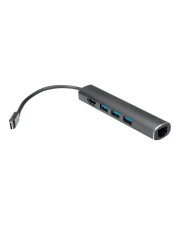
Conceptronic Adapter-HUB USB-C->HDMI/USB-C/3.0/SD/TF/RJ45 gr Adapter Digital/Daten Digital/Display/Video Netzwerk (DONN06G)Produktbeschreibung: Conceptronic DONN06G - Dockingstation - USB-C 3.1 Gen 1 - HDMI - 1GbE, Produkttyp: Dockingstation, Docking-Schnittstelle: USB-C 3.1 Gen 1, Videoschnittstellen: HDMI, Abmessungen (Breite x Tiefe x Höhe): 3,8 cm x 15,5 cm x 1 cm, Gewicht: 74 g, Farbe: Schwarz, Netzwerk: Gigabit Ethernet50,38 €*Versand: 0,00 €Sichere Weiterleitung zum Anbieter
-
Digital-Messschieber ABS RT 150mm mit DatenDer digitale Messschieber ist für das Messen von Innen-, Außen-, Tiefen- und Stufenmaßen geeignet. Dieser Messschieber ist besonders robust und korrosionsbeständig aufgrund der Werkstoffeigenschaften, des rostfreien und gehärteten Stahls. Um exakte Messergebnisse zu bekommen, sind die Messflächen feinstgeschliffen. Damit gemessene Maße beibehalten und gut abgelesen werden können, gibt es eine LCD-Anzeige und eine Feststellschraube. Um verschiedenen Arbeitsanforderungen gerecht zu werden, gibt es die Möglichkeit der Nullstellung an jeder beliebigen Position. Die Maße können je nach Bedarf in mm oder inch angezeigt werden. Um die erfassten Messdaten speichern und digitalisieren zu können, besitzt der Messschieber einen RS 232 Datenausgang.46,98 €*Versand: 6,90 €Sichere Weiterleitung zum Anbieter
-
Wie verändert sich die Bildschirmhelligkeit?
Die Bildschirmhelligkeit kann auf verschiedene Arten verändert werden. Bei den meisten Geräten gibt es eine Einstellung in den Systemeinstellungen, mit der die Helligkeit manuell angepasst werden kann. Zusätzlich gibt es oft auch automatische Helligkeitsregelungen, die sich an die Umgebungshelligkeit anpassen. Bei einigen Geräten kann die Helligkeit auch über Tastenkombinationen oder spezielle Tasten am Bildschirm selbst eingestellt werden. **
-
Warum geht die Bildschirmhelligkeit automatisch runter?
Die Bildschirmhelligkeit kann automatisch heruntergeregelt werden, um Energie zu sparen und die Akkulaufzeit von mobilen Geräten zu verlängern. Außerdem kann eine automatische Anpassung der Helligkeit je nach Umgebungslicht dazu beitragen, dass der Bildschirm in verschiedenen Lichtverhältnissen angenehmer für die Augen ist. **
-
Wie kann ich die Bildschirmhelligkeit ändern?
Um die Bildschirmhelligkeit zu ändern, kannst du normalerweise auf die Einstellungen deines Geräts zugreifen. Dort findest du oft eine Option für die Bildschirmhelligkeit, die es dir ermöglicht, sie nach deinen Wünschen anzupassen. Alternativ kannst du auch die Tastenkombinationen auf deiner Tastatur verwenden, um die Helligkeit schnell anzupassen. Einige Geräte verfügen auch über automatische Helligkeitseinstellungen, die sich je nach Umgebungshelligkeit anpassen. Wenn du Schwierigkeiten hast, die Bildschirmhelligkeit zu ändern, kannst du auch in der Bedienungsanleitung deines Geräts nachsehen oder online nach Anleitungen suchen. **
-
Wo kann ich die Bildschirmhelligkeit einstellen?
Du kannst die Bildschirmhelligkeit in den Einstellungen deines Geräts anpassen. Je nachdem, ob du ein Smartphone, Tablet oder Computer verwendest, findest du die Option normalerweise unter dem Menüpunkt "Anzeige" oder "Bildschirm". Dort kannst du die Helligkeit manuell anpassen oder auch automatische Helligkeitsanpassungen aktivieren. Wenn du Schwierigkeiten hast, die Einstellung zu finden, kannst du auch in der Bedienungsanleitung deines Geräts nachsehen oder online nach Anleitungen suchen. Hast du schon einmal versucht, die Bildschirmhelligkeit anzupassen? **
* Alle Preise verstehen sich inklusive der gesetzlichen Mehrwertsteuer und ggf. zuzüglich Versandkosten. Die Angebotsinformationen basieren auf den Angaben des jeweiligen Shops und werden über automatisierte Prozesse aktualisiert. Eine Aktualisierung in Echtzeit findet nicht statt, so dass es im Einzelfall zu Abweichungen kommen kann. ** Hinweis: Teile dieses Inhalts wurden von KI erstellt.